


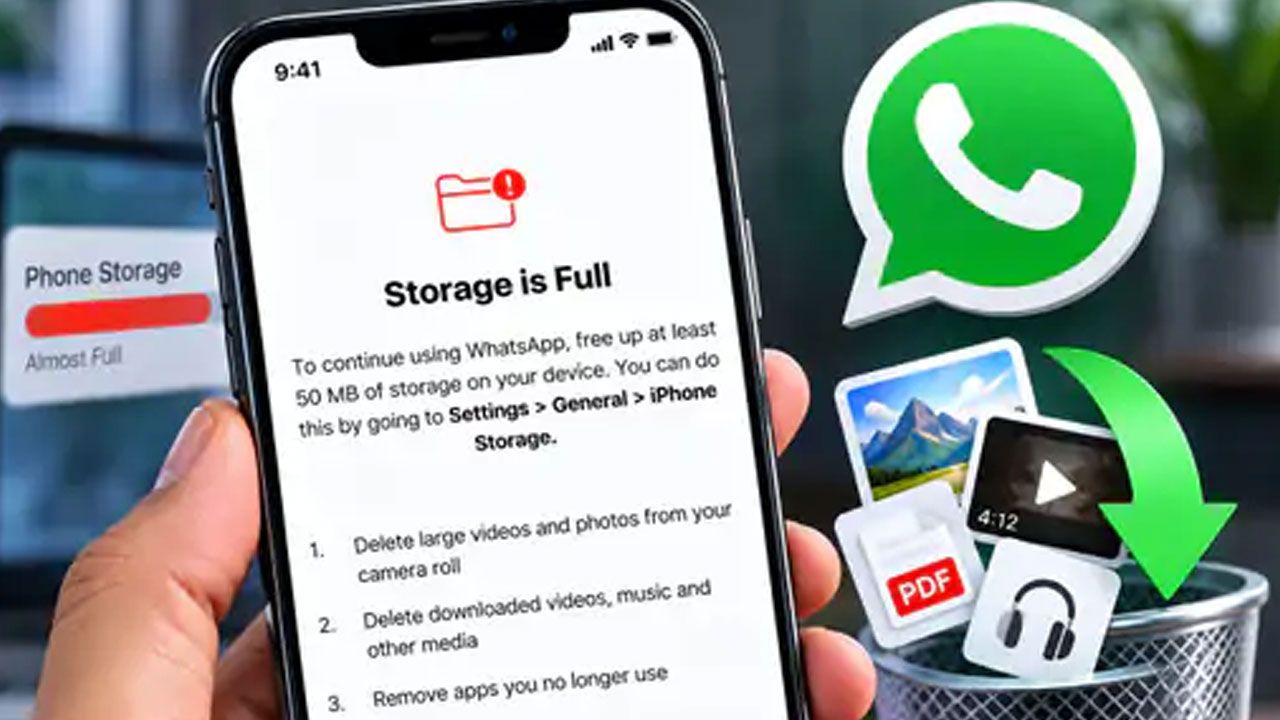
হোয়াটসঅ্যাপে নিয়মিত ছবি, ভিডিও ও পিডিএফ আদান-প্রদান করতে গিয়ে অনেক সময় অজান্তেই ফোনের স্টোরেজ ভরে যায়। এতে নতুন ছবি তোলা, অ্যাপ ডাউনলোড করা কিংবা প্রয়োজনীয় নথি সংরক্ষণে সমস্যা দেখা দিতে পারে। তবে অপ্রয়োজনীয় ফাইল খুঁজে বের করতে একে একে সব চ্যাট ঘাঁটার প্রয়োজন নেই। হোয়াটসঅ্যাপের ‘ম্যানেজ স্টোরেজ’ সুবিধা ব্যবহার করেই বেশি জায়গা দখল করা ফাইল শনাক্ত ও মুছে ফেলা যায়।
স্টোরেজ খালি করতে প্রথমে যা করবেন
হোয়াটসঅ্যাপে জমে থাকা বড় ফাইল শনাক্ত করতে কয়েকটি ধাপ অনুসরণ করতে হবে ঃ
১. প্রথমে ফোনে হোয়াটসঅ্যাপ অ্যাপ খুলুন।
২. সেটিংস অপশনে প্রবেশ করুন। অ্যান্ড্রয়েড ফোনে সাধারণত ওপরের ডান পাশের তিন ডট মেনু থেকে সেটিংসে যাওয়া যায়।
৩. এবার স্টোরেজ অ্যান্ড ডেটা অপশন নির্বাচন করুন।
৪. এরপর ম্যানেজ স্টোরেজ বিভাগে প্রবেশ করুন। সেখানে হোয়াটসঅ্যাপের মিডিয়া ফাইলগুলো কতটা জায়গা দখল করে আছে, তা দেখা যাবে।
৫. তালিকায় থাকা বড় ফাইলগুলো পর্যালোচনা করুন। যেসব ছবি, ভিডিও বা নথি আর প্রয়োজন নেই, সেগুলো নির্বাচন করে মুছে ফেলুন।
নির্দিষ্ট কোনো ব্যক্তি বা গ্রুপের চ্যাটে থাকা ফাইল সম্পর্কে জানতে সংশ্লিষ্ট কথোপকথন খুলে ব্যক্তি বা গ্রুপের নামের ওপর ট্যাপ করুন। এরপর মিডিয়া ও স্টোরেজ-সংক্রান্ত তথ্য দেখুন। ফোন ও অ্যাপের সংস্করণভেদে অপশনের অবস্থানে কিছুটা পার্থক্য থাকতে পারে।
একসঙ্গে একাধিক ফাইল মুছতে যা করবেন
একটি একটি করে ফাইল মুছে ফেলার পরিবর্তে একাধিক অপ্রয়োজনীয় ফাইল একসঙ্গে নির্বাচন করা যায়। এ জন্য ‘ম্যানেজ স্টোরেজ’ বিভাগে গিয়ে ফাইলের তালিকা খুলুন। এরপর মুছে ফেলতে চাওয়া ফাইলগুলো নির্বাচন করে ডিলিট বা ট্র্যাশ আইকনে ট্যাপ করুন।
কোনো কোনো ক্ষেত্রে ‘সিলেক্ট অল’ অপশনও থাকতে পারে। তবে সেটি ব্যবহারের আগে তালিকার সব ফাইল অপ্রয়োজনীয় কি না, তা যাচাই করে নিন। গুরুত্বপূর্ণ ছবি, ভিডিও বা নথি ভুল করে মুছে ফেললে পরে সেগুলো ফিরে পাওয়া কঠিন হতে পারে।
ফাইল মুছে ফেলার আগে যে বিষয়গুলো মনে রাখবেন
প্রয়োজনীয় ফাইলের ব্যাকআপ রাখুন
গুরুত্বপূর্ণ ছবি, ভিডিও ও নথি মুছে ফেলার আগে অন্য কোনো নিরাপদ ফোল্ডার, কম্পিউটার কিংবা ক্লাউড স্টোরেজে সংরক্ষণ করে রাখুন।
মুছে ফেলা ফাইল ফিরে পাওয়ার নিশ্চয়তা নেই
হোয়াটসঅ্যাপ থেকে কোনো মিডিয়া ফাইল মুছে ফেললে সেটি পরে আবার ডাউনলোড করা যাবে, এমন নিশ্চয়তা নেই। তাই ডিলিট করার আগে ফাইলটি ভবিষ্যতে প্রয়োজন হতে পারে কি না, তা বিবেচনা করুন।
অন্যের ফোনে থাকা কপি মুছে যাবে না
নিজের ফোন থেকে হোয়াটসঅ্যাপের কোনো মিডিয়া ফাইল মুছে ফেললে সাধারণত অন্য সদস্যদের ফোনে থাকা কপি মুছে যায় না। ফলে নিজের স্টোরেজ খালি হলেও অন্যদের কাছে ফাইলটি থেকে যেতে পারে।
গ্যালারিতে থাকা কপিও পরীক্ষা করুন
হোয়াটসঅ্যাপ থেকে কোনো ছবি বা ভিডিও মুছে ফেলার পরও সেটির কপি ফোনের গ্যালারি কিংবা অন্য ফোল্ডারে থাকতে পারে। তাই আরও জায়গা খালি করতে চাইলে সেগুলোও যাচাই করে দেখুন।
নিয়মিত পরিষ্কার রাখুন ফোনের স্টোরেজ
হোয়াটসঅ্যাপের ‘ম্যানেজ স্টোরেজ’ বিভাগ নিয়মিত পরীক্ষা করলে বেশি জায়গা দখল করা অপ্রয়োজনীয় ফাইল সহজেই শনাক্ত করা যায়। প্রয়োজন নেই এমন ফাইল সরিয়ে ফেললে ফোনের স্টোরেজ ব্যবস্থাপনা সহজ হবে এবং নতুন ছবি, ভিডিও ও প্রয়োজনীয় নথি রাখার জন্য বাড়তি জায়গা পাওয়া যেতে পারে।






সোমবার, ১৯ অক্টোবর ২০২৬
প্রকাশের তারিখ : ১৯ অক্টোবর ২০২৬
হোয়াটসঅ্যাপে নিয়মিত ছবি, ভিডিও ও পিডিএফ আদান-প্রদান করতে গিয়ে অনেক সময় অজান্তেই ফোনের স্টোরেজ ভরে যায়। এতে নতুন ছবি তোলা, অ্যাপ ডাউনলোড করা কিংবা প্রয়োজনীয় নথি সংরক্ষণে সমস্যা দেখা দিতে পারে। তবে অপ্রয়োজনীয় ফাইল খুঁজে বের করতে একে একে সব চ্যাট ঘাঁটার প্রয়োজন নেই। হোয়াটসঅ্যাপের ‘ম্যানেজ স্টোরেজ’ সুবিধা ব্যবহার করেই বেশি জায়গা দখল করা ফাইল শনাক্ত ও মুছে ফেলা যায়।
স্টোরেজ খালি করতে প্রথমে যা করবেন
হোয়াটসঅ্যাপে জমে থাকা বড় ফাইল শনাক্ত করতে কয়েকটি ধাপ অনুসরণ করতে হবে ঃ
১. প্রথমে ফোনে হোয়াটসঅ্যাপ অ্যাপ খুলুন।
২. সেটিংস অপশনে প্রবেশ করুন। অ্যান্ড্রয়েড ফোনে সাধারণত ওপরের ডান পাশের তিন ডট মেনু থেকে সেটিংসে যাওয়া যায়।
৩. এবার স্টোরেজ অ্যান্ড ডেটা অপশন নির্বাচন করুন।
৪. এরপর ম্যানেজ স্টোরেজ বিভাগে প্রবেশ করুন। সেখানে হোয়াটসঅ্যাপের মিডিয়া ফাইলগুলো কতটা জায়গা দখল করে আছে, তা দেখা যাবে।
৫. তালিকায় থাকা বড় ফাইলগুলো পর্যালোচনা করুন। যেসব ছবি, ভিডিও বা নথি আর প্রয়োজন নেই, সেগুলো নির্বাচন করে মুছে ফেলুন।
নির্দিষ্ট কোনো ব্যক্তি বা গ্রুপের চ্যাটে থাকা ফাইল সম্পর্কে জানতে সংশ্লিষ্ট কথোপকথন খুলে ব্যক্তি বা গ্রুপের নামের ওপর ট্যাপ করুন। এরপর মিডিয়া ও স্টোরেজ-সংক্রান্ত তথ্য দেখুন। ফোন ও অ্যাপের সংস্করণভেদে অপশনের অবস্থানে কিছুটা পার্থক্য থাকতে পারে।
একসঙ্গে একাধিক ফাইল মুছতে যা করবেন
একটি একটি করে ফাইল মুছে ফেলার পরিবর্তে একাধিক অপ্রয়োজনীয় ফাইল একসঙ্গে নির্বাচন করা যায়। এ জন্য ‘ম্যানেজ স্টোরেজ’ বিভাগে গিয়ে ফাইলের তালিকা খুলুন। এরপর মুছে ফেলতে চাওয়া ফাইলগুলো নির্বাচন করে ডিলিট বা ট্র্যাশ আইকনে ট্যাপ করুন।
কোনো কোনো ক্ষেত্রে ‘সিলেক্ট অল’ অপশনও থাকতে পারে। তবে সেটি ব্যবহারের আগে তালিকার সব ফাইল অপ্রয়োজনীয় কি না, তা যাচাই করে নিন। গুরুত্বপূর্ণ ছবি, ভিডিও বা নথি ভুল করে মুছে ফেললে পরে সেগুলো ফিরে পাওয়া কঠিন হতে পারে।
ফাইল মুছে ফেলার আগে যে বিষয়গুলো মনে রাখবেন
প্রয়োজনীয় ফাইলের ব্যাকআপ রাখুন
গুরুত্বপূর্ণ ছবি, ভিডিও ও নথি মুছে ফেলার আগে অন্য কোনো নিরাপদ ফোল্ডার, কম্পিউটার কিংবা ক্লাউড স্টোরেজে সংরক্ষণ করে রাখুন।
মুছে ফেলা ফাইল ফিরে পাওয়ার নিশ্চয়তা নেই
হোয়াটসঅ্যাপ থেকে কোনো মিডিয়া ফাইল মুছে ফেললে সেটি পরে আবার ডাউনলোড করা যাবে, এমন নিশ্চয়তা নেই। তাই ডিলিট করার আগে ফাইলটি ভবিষ্যতে প্রয়োজন হতে পারে কি না, তা বিবেচনা করুন।
অন্যের ফোনে থাকা কপি মুছে যাবে না
নিজের ফোন থেকে হোয়াটসঅ্যাপের কোনো মিডিয়া ফাইল মুছে ফেললে সাধারণত অন্য সদস্যদের ফোনে থাকা কপি মুছে যায় না। ফলে নিজের স্টোরেজ খালি হলেও অন্যদের কাছে ফাইলটি থেকে যেতে পারে।
গ্যালারিতে থাকা কপিও পরীক্ষা করুন
হোয়াটসঅ্যাপ থেকে কোনো ছবি বা ভিডিও মুছে ফেলার পরও সেটির কপি ফোনের গ্যালারি কিংবা অন্য ফোল্ডারে থাকতে পারে। তাই আরও জায়গা খালি করতে চাইলে সেগুলোও যাচাই করে দেখুন।
নিয়মিত পরিষ্কার রাখুন ফোনের স্টোরেজ
হোয়াটসঅ্যাপের ‘ম্যানেজ স্টোরেজ’ বিভাগ নিয়মিত পরীক্ষা করলে বেশি জায়গা দখল করা অপ্রয়োজনীয় ফাইল সহজেই শনাক্ত করা যায়। প্রয়োজন নেই এমন ফাইল সরিয়ে ফেললে ফোনের স্টোরেজ ব্যবস্থাপনা সহজ হবে এবং নতুন ছবি, ভিডিও ও প্রয়োজনীয় নথি রাখার জন্য বাড়তি জায়গা পাওয়া যেতে পারে।




আপনার মতামত লিখুন