


ব্যাকগ্রাউন্ড
ডেটায় নজর দিন
ফোনে ইনস্টল করা সব
অ্যাপ সব সময় সামনে খোলা থাকে না। তবে কিছু অ্যাপ বন্ধ অবস্থাতেও ইন্টারনেট
ব্যবহার করে তথ্য হালনাগাদ করতে পারে। প্রয়োজন কম এমন অ্যাপের ক্ষেত্রে এই সুবিধা
বন্ধ করে দেওয়া যায়।
এ জন্য Settings
> Apps থেকে নির্দিষ্ট অ্যাপ নির্বাচন করে Mobile
data usage-এ যেতে হবে। সেখানে Background data
বন্ধ করে দিলে অ্যাপটি পেছনে থেকে মোবাইল ডেটা ব্যবহার করতে পারবে না।

অ্যাপের অনুমতি
যাচাই করুন
ফোনের বিভিন্ন সুবিধা
ব্যবহারের জন্য অ্যাপগুলোকে নানা ধরনের অনুমতি দেওয়া হয়। কিন্তু সময়ের সঙ্গে অনেক
অ্যাপের কিছু অনুমতি আর প্রয়োজন নাও হতে পারে। অপ্রয়োজনীয় অনুমতি চালু থাকলে তা
বন্ধ করে রাখা যেতে পারে।
এ জন্য Settings
> Privacy > Permission Manager-এ গিয়ে ক্যামেরা,
মাইক্রোফোন, লোকেশনসহ বিভিন্ন অনুমতির তালিকা দেখা যাবে। প্রয়োজন অনুযায়ী
নির্দিষ্ট অ্যাপ নির্বাচন করে অনুমতি বাতিল করা সম্ভব।
অটো আপডেটে ডেটা
খরচ কমান
প্লে স্টোরে থাকা
অ্যাপগুলোর স্বয়ংক্রিয় আপডেট চালু থাকলে নতুন সংস্করণ প্রকাশের পর সেগুলো নিজে
থেকেই ডাউনলোড হতে পারে। মোবাইল ডেটা ব্যবহার করে আপডেট হলে এতে বাড়তি ডেটা খরচ
হওয়ার পাশাপাশি ফোনের ব্যাটারিতেও চাপ পড়ে।
স্বয়ংক্রিয় আপডেট বন্ধ
করতে Play Store > Profile picture > Settings > Network preferences
> Auto-update apps-এ গিয়ে Don’t auto-update apps
নির্বাচন করা যায়। পরে প্রয়োজন অনুযায়ী ব্যবহারকারী নিজেই অ্যাপ আপডেট করতে
পারবেন।
Wi-Fi ও
Bluetooth স্ক্যানিং বন্ধ রাখবেন যেভাবে
লোকেশন নির্ভুলভাবে
শনাক্ত করতে ফোনের Wi-Fi ও Bluetooth স্ক্যানিং সুবিধা আশপাশের নেটওয়ার্ক ও ডিভাইস
খুঁজতে পারে। Wi-Fi বা Bluetooth সরাসরি বন্ধ থাকলেও কিছু ক্ষেত্রে এই স্ক্যানিং
চালু থাকতে পারে।
প্রয়োজন না থাকলে Settings
> Location > Location Services-এ গিয়ে Wi-Fi
scanning ও Bluetooth
scanning বন্ধ করা যায়।
মোবাইল ডেটা
সবসময় সক্রিয় রাখার প্রয়োজন নেই
অ্যান্ড্রয়েডের
Developer options-এ থাকা Mobile data always active
সুবিধার কারণে Wi-Fi সংযুক্ত থাকা অবস্থাতেও মোবাইল ডেটা সক্রিয় থাকতে পারে। Wi-Fi
থেকে মোবাইল ডেটায় দ্রুত পরিবর্তনের ক্ষেত্রে এটি কাজে লাগে। তবে যাদের এ সুবিধার
প্রয়োজন নেই, তারা অপশনটি বন্ধ রাখতে পারেন।
Developer options চালু
করতে Settings > About phone > Build number-এ পরপর সাতবার
চাপ দিতে হয়। এরপর Settings > System > Developer options-এ
গিয়ে Mobile data always active অপশনটি বন্ধ করা যাবে।
সেটিংস
পরিবর্তনের আগে যা মনে রাখবেন
সব স্মার্টফোনে সেটিংসের
নাম বা অবস্থান একই নয়। অ্যান্ড্রয়েডের সংস্করণ ও ফোন নির্মাতার ওপর ভিত্তি করে
মেনুর অবস্থানে পার্থক্য থাকতে পারে। আবার কিছু ফিচার বন্ধ করলে নির্দিষ্ট সুবিধা
ব্যবহারে প্রভাব পড়তে পারে।
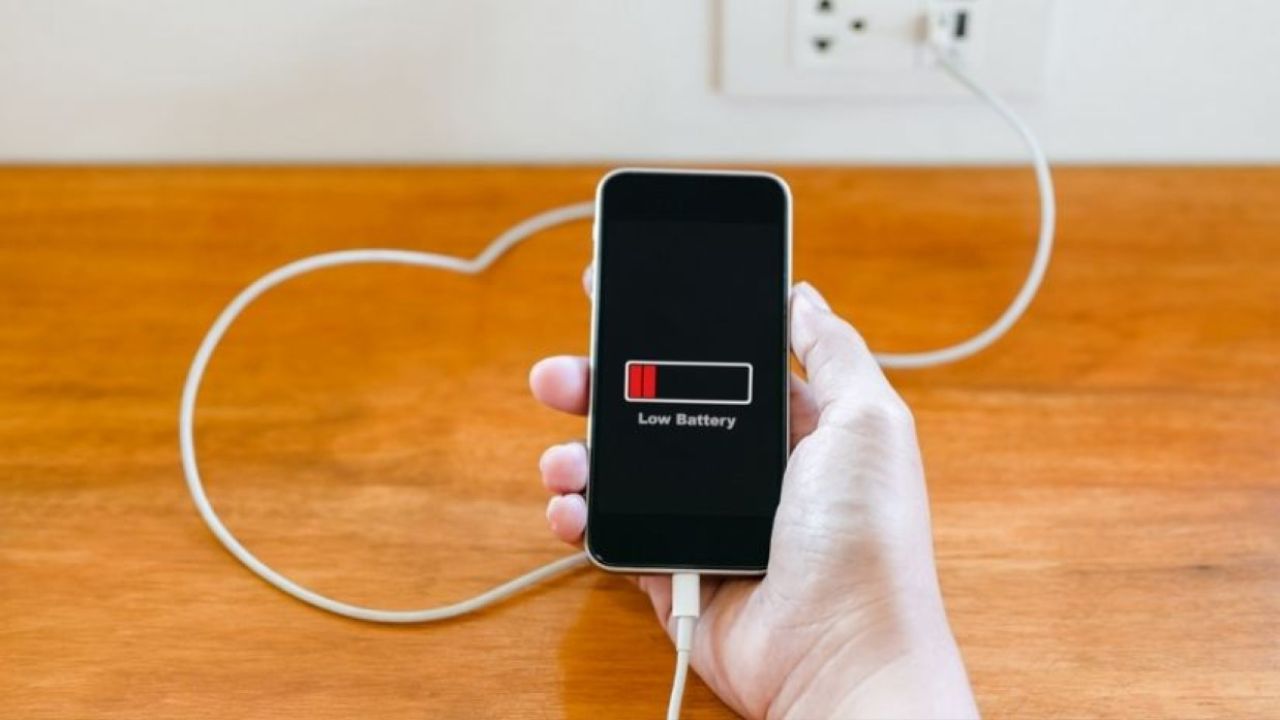
তাই ব্যাটারি বা ডেটা সাশ্রয়ের জন্য
প্রয়োজনীয় ফিচার বন্ধ না করে আগে কোন অ্যাপ বা সুবিধা অপ্রয়োজনীয়ভাবে ডেটা ও চার্জ
ব্যবহার করছে, তা যাচাই করা ভালো। এরপর প্রয়োজন অনুযায়ী সংশ্লিষ্ট সেটিংস পরিবর্তন
করলে ফোনের দৈনন্দিন ব্যবহারে বাড়তি ডেটা ও ব্যাটারি খরচ নিয়ন্ত্রণে রাখা সম্ভব।















বুধবার, ১৬ সেপ্টেম্বর ২০২৬
প্রকাশের তারিখ : ১৬ সেপ্টেম্বর ২০২৬
ব্যাকগ্রাউন্ড
ডেটায় নজর দিন
ফোনে ইনস্টল করা সব
অ্যাপ সব সময় সামনে খোলা থাকে না। তবে কিছু অ্যাপ বন্ধ অবস্থাতেও ইন্টারনেট
ব্যবহার করে তথ্য হালনাগাদ করতে পারে। প্রয়োজন কম এমন অ্যাপের ক্ষেত্রে এই সুবিধা
বন্ধ করে দেওয়া যায়।
এ জন্য Settings
> Apps থেকে নির্দিষ্ট অ্যাপ নির্বাচন করে Mobile
data usage-এ যেতে হবে। সেখানে Background data
বন্ধ করে দিলে অ্যাপটি পেছনে থেকে মোবাইল ডেটা ব্যবহার করতে পারবে না।
অ্যাপের অনুমতি
যাচাই করুন
ফোনের বিভিন্ন সুবিধা
ব্যবহারের জন্য অ্যাপগুলোকে নানা ধরনের অনুমতি দেওয়া হয়। কিন্তু সময়ের সঙ্গে অনেক
অ্যাপের কিছু অনুমতি আর প্রয়োজন নাও হতে পারে। অপ্রয়োজনীয় অনুমতি চালু থাকলে তা
বন্ধ করে রাখা যেতে পারে।
এ জন্য Settings
> Privacy > Permission Manager-এ গিয়ে ক্যামেরা,
মাইক্রোফোন, লোকেশনসহ বিভিন্ন অনুমতির তালিকা দেখা যাবে। প্রয়োজন অনুযায়ী
নির্দিষ্ট অ্যাপ নির্বাচন করে অনুমতি বাতিল করা সম্ভব।
অটো আপডেটে ডেটা
খরচ কমান
প্লে স্টোরে থাকা
অ্যাপগুলোর স্বয়ংক্রিয় আপডেট চালু থাকলে নতুন সংস্করণ প্রকাশের পর সেগুলো নিজে
থেকেই ডাউনলোড হতে পারে। মোবাইল ডেটা ব্যবহার করে আপডেট হলে এতে বাড়তি ডেটা খরচ
হওয়ার পাশাপাশি ফোনের ব্যাটারিতেও চাপ পড়ে।
স্বয়ংক্রিয় আপডেট বন্ধ
করতে Play Store > Profile picture > Settings > Network preferences
> Auto-update apps-এ গিয়ে Don’t auto-update apps
নির্বাচন করা যায়। পরে প্রয়োজন অনুযায়ী ব্যবহারকারী নিজেই অ্যাপ আপডেট করতে
পারবেন।
Wi-Fi ও
Bluetooth স্ক্যানিং বন্ধ রাখবেন যেভাবে
লোকেশন নির্ভুলভাবে
শনাক্ত করতে ফোনের Wi-Fi ও Bluetooth স্ক্যানিং সুবিধা আশপাশের নেটওয়ার্ক ও ডিভাইস
খুঁজতে পারে। Wi-Fi বা Bluetooth সরাসরি বন্ধ থাকলেও কিছু ক্ষেত্রে এই স্ক্যানিং
চালু থাকতে পারে।
প্রয়োজন না থাকলে Settings
> Location > Location Services-এ গিয়ে Wi-Fi
scanning ও Bluetooth
scanning বন্ধ করা যায়।
মোবাইল ডেটা
সবসময় সক্রিয় রাখার প্রয়োজন নেই
অ্যান্ড্রয়েডের
Developer options-এ থাকা Mobile data always active
সুবিধার কারণে Wi-Fi সংযুক্ত থাকা অবস্থাতেও মোবাইল ডেটা সক্রিয় থাকতে পারে। Wi-Fi
থেকে মোবাইল ডেটায় দ্রুত পরিবর্তনের ক্ষেত্রে এটি কাজে লাগে। তবে যাদের এ সুবিধার
প্রয়োজন নেই, তারা অপশনটি বন্ধ রাখতে পারেন।
Developer options চালু
করতে Settings > About phone > Build number-এ পরপর সাতবার
চাপ দিতে হয়। এরপর Settings > System > Developer options-এ
গিয়ে Mobile data always active অপশনটি বন্ধ করা যাবে।
সেটিংস
পরিবর্তনের আগে যা মনে রাখবেন
সব স্মার্টফোনে সেটিংসের
নাম বা অবস্থান একই নয়। অ্যান্ড্রয়েডের সংস্করণ ও ফোন নির্মাতার ওপর ভিত্তি করে
মেনুর অবস্থানে পার্থক্য থাকতে পারে। আবার কিছু ফিচার বন্ধ করলে নির্দিষ্ট সুবিধা
ব্যবহারে প্রভাব পড়তে পারে।
তাই ব্যাটারি বা ডেটা সাশ্রয়ের জন্য
প্রয়োজনীয় ফিচার বন্ধ না করে আগে কোন অ্যাপ বা সুবিধা অপ্রয়োজনীয়ভাবে ডেটা ও চার্জ
ব্যবহার করছে, তা যাচাই করা ভালো। এরপর প্রয়োজন অনুযায়ী সংশ্লিষ্ট সেটিংস পরিবর্তন
করলে ফোনের দৈনন্দিন ব্যবহারে বাড়তি ডেটা ও ব্যাটারি খরচ নিয়ন্ত্রণে রাখা সম্ভব।








আপনার মতামত লিখুন